Obsidian 内容生产指南
Obsidian 内容生产指南

官网内容基于标准 Markdown/MDX 构建。为了确保从写作到发布的无缝衔接,我们需要对 Obsidian 进行一些标准化配置。
🛠️ 第一步:关键插件配置 (一次性)
为了自动化处理图片和格式,请安装并配置以下核心插件。
1. Local Images Plus (图片自动化)
作用:当你粘贴或导入文章时,自动将图片下载到本地 images 文件夹,并统一转换为 WebP 格式。
-
启用插件 在设置中开启插件,确保其处于运行状态。
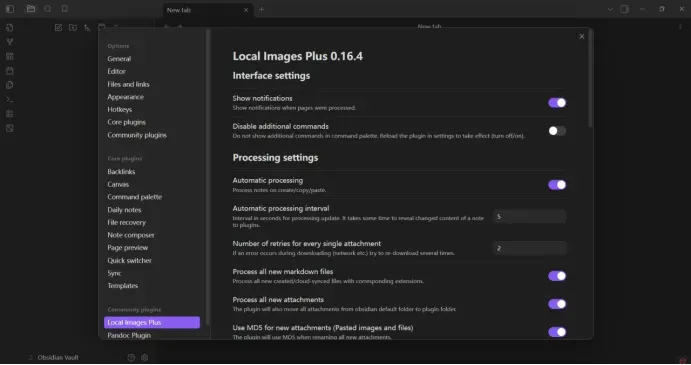
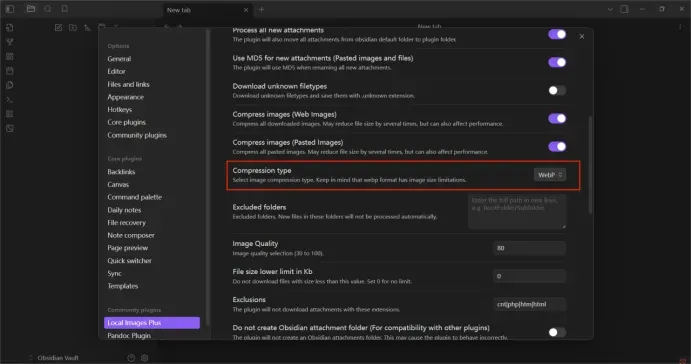
-
配置路径规则 (Files and Links) 进入插件设置页的 Files and Links 标签:
- Media folder: 选择
Use subfolder in current folder(当前文件夹的子文件夹)。 - Folder name: 填写
images。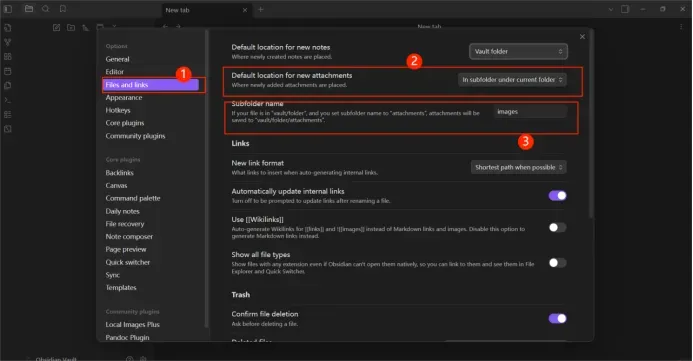
- Media folder: 选择
-
应用设置 页面底部勾选 Copy obsidian settings 以保存更改。
2. Obsidian Link Converter (链接格式转换)
作用:这是解决“图片无法显示”问题的核心插件。它能一键将 Obsidian 默认的 Wiki 链接 (![[image]]) 批量转换为前端可识别的标准 Markdown 链接 ()。
为什么必须用它?
Obsidian 默认使用双中括号 [[ ]] 引用图片,但这种格式不是标准的
Markdown,我们的官网无法识别。发布前必须使用此插件进行转换。
使用方法:
-
安装:在社区插件市场搜索
Link Converter并安装启用。 -
设置:进入插件设置,确保 “Relative Path” (相对路径) 选项已开启(根据需要,通常默认即可)。
-
执行转换 (日常操作):
- 按
Ctrl + P(Mac:Cmd + P) 打开命令面板。 - 输入关键词
convert。 - 选择 Link Converter: Convert WikiLinks to Markdown Links in active file (转换当前文件)。
(提示:你也可以为这个命令设置一个快捷键,例如
Alt + C,提高效率) - 按
3. MarkDownload (Chrome 扩展)
作用:用于“扒”现有网页。它可以将网页内容一键转换为 Markdown 并提取图片。
安装方式:在 Chrome Web Store 搜索 “MarkDownload” 安装。
使用方法:打开目标网页 -> 点击插件图标 -> 点击 “Copy” 或 “Download”。
📝 第二步:日常写作流程
根据内容来源,选择对应的工作流。
场景 A:从外部迁移 (扒网页)
适用于将旧官网或公众号文章迁移到新系统。
- 提取内容:使用 MarkDownload 插件复制网页 Markdown 内容。
- 创建结构:在 Obsidian 中新建文件夹(命名规则见下文)。
- 粘贴:将内容粘贴到
index.md中。Local Images Plus 会自动将远程图片下载到你的images文件夹。 - 格式化:呼出命令面板,运行 Link Converter 将链接转为标准格式。
场景 B:原创写作
适用于发布新产品、新案例或公告。
- 新建:创建标准文件夹结构。
- 写作:填写 Properties (元数据),编写正文。
- 插图:直接 Ctrl+V 粘贴截图,插件会自动处理命名和格式。
- 格式化:写作完成后,运行 Link Converter 确保所有图片链接正确。
📏 第三步:交付标准规范
所有交付给前端的文件夹必须符合以下标准。
1. 文件夹结构 (Page Bundle)
我们采用“页面包”模式,每篇文章是一个独立的文件夹。
📂 c6-education-case/ <-- 总文件夹:英文小写、短横线 (作为 URL 路径)├── 📂 cover/ <-- 封面文件夹 (可选)│ └── 🖼️ cover.webp <-- 封面图├── 📂 images/ <-- 正文配图 (插件自动生成)│ ├── 🖼️ topology.webp│ └── 🖼️ setup.webp└── 📄 index.md <-- 文章正文 (必须命名为 index)2. Properties 元数据 (必填)
文章顶部必须包含 YAML Frontmatter。
---title: 'C6 在远程教育中的应用' # 官网显示的标题author: 'CNDLive' # 固定作者pubDate: 2025-12-02 # 发布日期 (注意 D 大写)created: 2025-12-02 # 创建日期description: '利用 C6 编码器实现低延迟远程教学的完整案例分析...' # SEO 描述 (必填)tags: # 标签 (回车列表格式) - education - streaming - case-study---3. 图片引用检查 (高频错误)
这是 Obsidian 特有的双链格式,网页无法识别,会导致图片裂开。
"![[cover.webp]]"
这是标准 Markdown 格式。请务必包含 ./images/ 前缀。
" "💡 提示:使用 Link Converter 插件可一键转换。
✅ 最终交付清单(检查清单)
在打包文件夹之前,请自查:
-
文件夹名:是否为英文 kebab-case (例如 c6-education)?☑️ -
文件名:入口文件是否为index.md?☑️ -
图片位置:所有正文图片是否都在images/ 子文件夹内?☑️ -
链接格式:是否已运行Link Converter转换为![]()?☑️ -
元数据:pubDate和description是否已填写?☑️