用 MDX 组件制作高质量技术文档:NDI 应用演示
C
CNDLive Content Team


Streaming The Moment
💡 快速入门:如何使用 MDX 组件提升内容质量
欢迎!这篇文章将演示如何使用我们内置的 Astro 组件(MDX Components),快速将一篇枯燥的技术文章转化为结构清晰、视觉友好的内容。
我们将以 NDI (Network Device Interface) 技术的应用场景为例。
1. 核心概念与提示 (<Callout> & <AnimatedEmojiContainer>)
在介绍复杂技术前,我们先用醒目的 提示框 来吸引读者的注意力。
什么是 NDI?
NDI 是 NewTek 公司开发的一种 IP 视频传输协议。简单来说,它能让你用普通的网络线缆(LAN)来传输高质量、低延迟的视频,就像传统的 HDMI 或 SDI 线缆一样,但更加灵活!
✨
组件用法
- 提示框:
<Callout type="tip" title="标题">内容</Callout>(可选tip,warning,info) - 动画 Emoji:
<AnimatedEmojiContainer client:load emoji="🚀" />(如果省略emoji属性,则随机选择)
2. 优势与不足的对比 (<ProsCons>)
要说服用户采用新技术,对比是最好的方式。使用 <ProsCons> 组件来清晰地展示优缺点。
NDI 相较于传统 SDI/HDMI 的优势
Pros
- 灵活性高: 只需一根网线,布线简单。 * 低延迟: 专为实时传输设计,延迟极低。 * 成本效益: 可使用现有网络设备,节省昂贵线缆费用。
Cons
- 带宽要求: 对网络带宽和交换机性能要求高。 * 配置复杂: 初次设置时,需要一定的网络知识。 * 兼容性: 并非所有旧设备都原生支持。
3. 数据展示与性能 (<StatsGrid> & <StatItem>)
用数据说话!使用 <StatsGrid> 和 <StatItem> 组合来突出关键性能指标。
NDI 关键性能指标 (Full NDI 模式)
100 Mbps
所需带宽
16 ms
平均延迟
4K/60fps
最高分辨率
4. 详细设置步骤 (<Steps> & <PostImage>)
对于教程类文章,清晰的步骤至关重要。将 <Steps> 与 <PostImage> 结合使用。
部署 NDI 设备的简单四步
- 检查网络环境 确保所有设备(摄像机、电脑、接收器)连接到同一个高性能交换机。
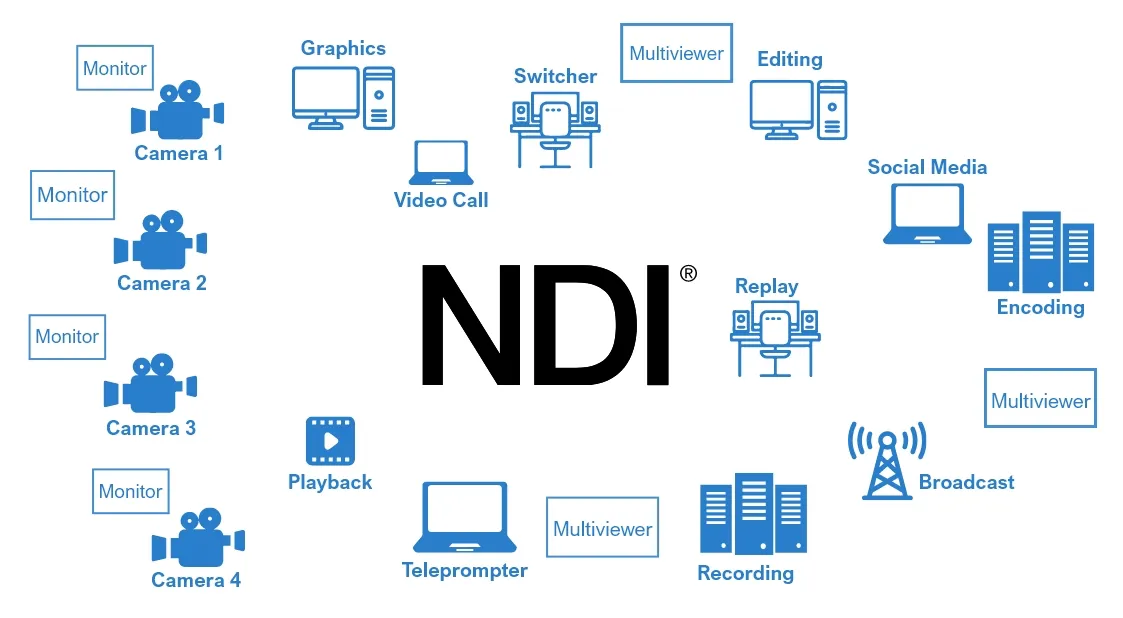
- 安装 NDI Tools 在您的控制电脑上安装 NewTek 提供的免费 NDI Tools 包。 3. 配置源设备 在 NDI 摄像机或编码器中启用 NDI 输出,并设置 IP 地址(如果需要)。 4. 使用 NDI Monitor 接收 在电脑上运行 NDI Monitor,即可自动发现并接收视频流。
5. 高级应用与代码示例 (<CodeBlock>)
展示代码或配置片段,方便用户复制粘贴。
OBS Studio NDI 插件配置代码
使用 CodeBlock,并指定语言,它会自动高亮显示。
{ "data": "no-title-but-still-has-window-frame"}{ "ndi_source_name": "CNDLIVE-CAM-01", "bandwidth_mode": "High", "synchronize": true, "yuv_format": "YV12"}6. 额外资源与行动召唤 (<DownloadCard> & <SocialContact>)
在文章末尾,提供下载链接和联系方式,引导用户采取行动。
下载 NDI SDK
NewTek NDI SDK 下载
File Size:
联系我们
有任何 NDI 部署问题?欢迎联系我们的技术支持团队!
🚀 总结与下一步
通过使用这些 MDX 组件,您的文章不仅内容丰富,而且结构清晰、专业。